


En algunas ocasiones necesitamos conectarnos de forma remota a tu ordenador para poder ayudarte con una configuración, resolver una incidencia o realizar determinadas comprobaciones.
Para ello utilizamos RustDesk, una aplicación de escritorio remoto que nos permite ver y controlar tu ordenador durante el tiempo necesario para realizar la asistencia.
Si utilizas un Mac, es necesario realizar algunos pasos adicionales para que macOS permita la conexión correctamente.
En esta guía te explicamos todo el proceso paso a paso.
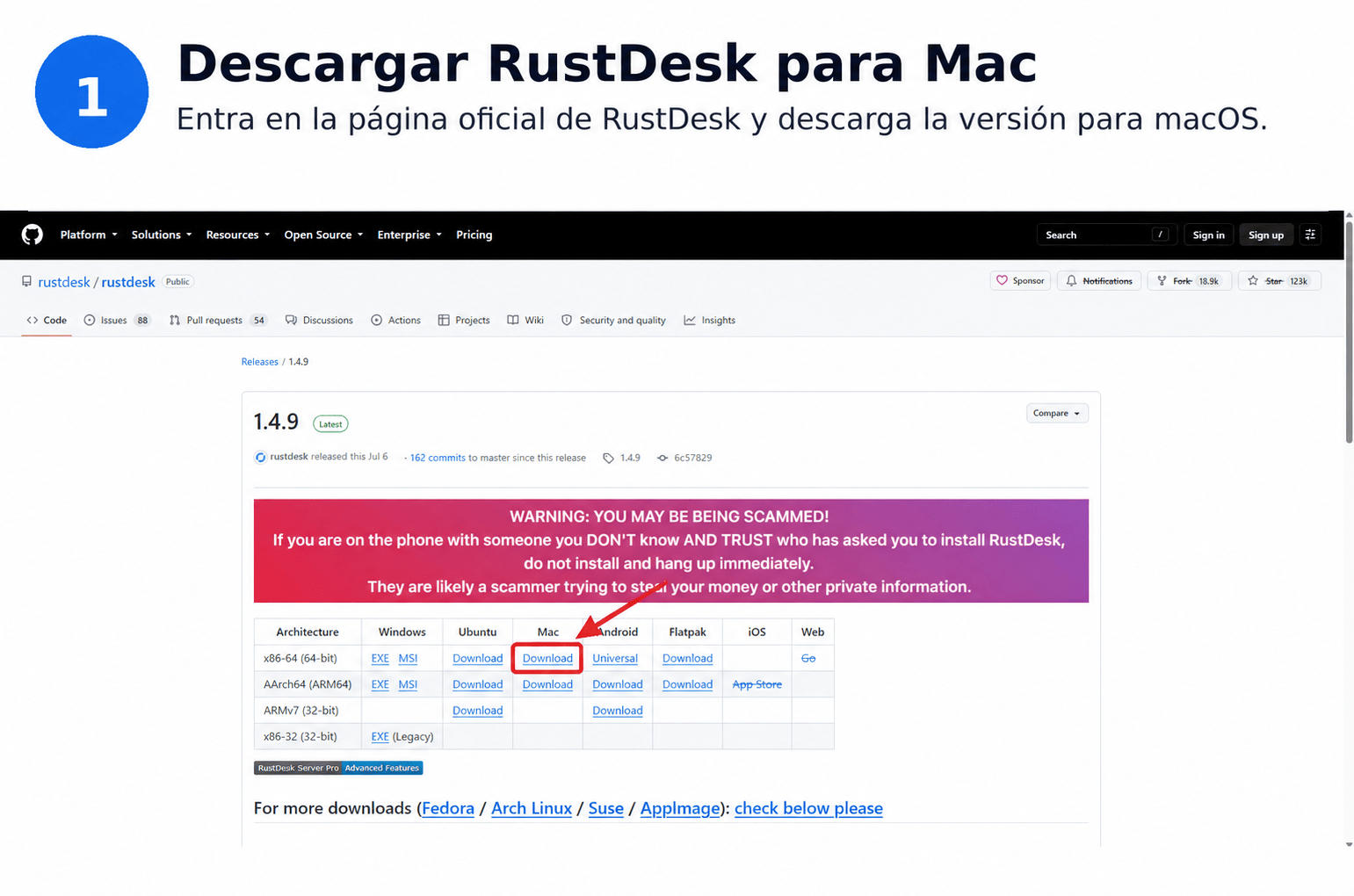
1. Descargar RustDesk para Mac
El primer paso es descargar RustDesk desde su página oficial.
Descarga siempre RustDesk desde la web oficial.
Una vez en la página de descarga, selecciona la versión correspondiente a macOS.
El archivo descargado tendrá formato .dmg.
2. Instalar RustDesk en el Mac
Cuando termine la descarga:
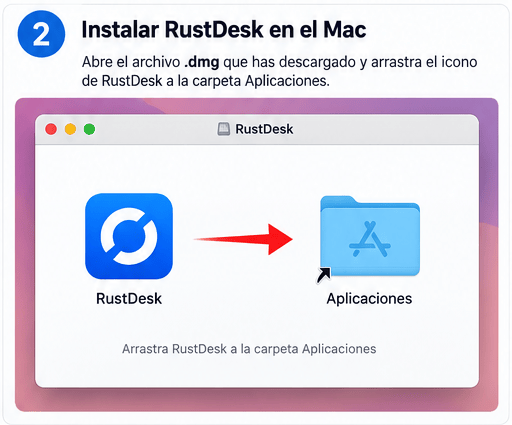
- Abre el archivo .dmg que acabas de descargar.
- Aparecerá una ventana con el icono de RustDesk.
- Arrastra el icono de RustDesk hasta la carpeta Aplicaciones.
De esta forma RustDesk quedará instalado en tu Mac.
3. Abrir RustDesk por primera vez
Ahora abre:
Finder → Aplicaciones → RustDesk
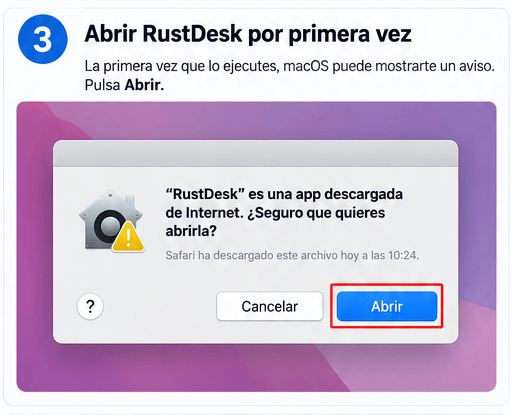
La primera vez que lo ejecutes, macOS puede mostrarte un aviso preguntando si quieres abrir una aplicación descargada de Internet.
Pulsa Abrir.
Si macOS impide ejecutar RustDesk, tendrás que autorizarlo desde:
Ajustes del Sistema → Privacidad y seguridad
y permitir la ejecución de RustDesk.
4. Dar permisos a RustDesk en macOS
Este es el paso más importante.
Por motivos de seguridad, macOS no permite que una aplicación pueda ver o controlar tu pantalla sin tu autorización expresa.
Para que podamos conectarnos correctamente mediante RustDesk deberás concederle algunos permisos.
Permitir Grabación de pantalla
Ve a:
Ajustes del Sistema → Privacidad y seguridad → Grabación de pantalla
Localiza RustDesk y activa el permiso.
Este permiso es necesario para que podamos ver la pantalla de tu Mac durante la conexión remota.
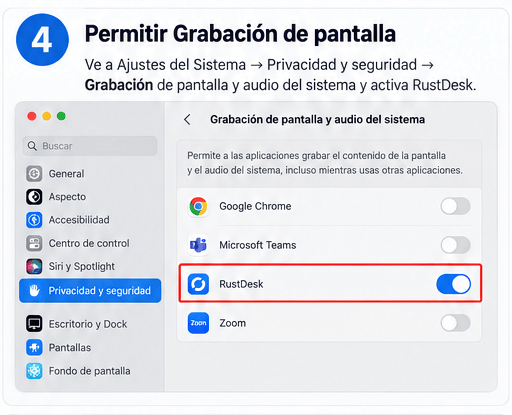
Es posible que macOS te pida cerrar y volver a abrir RustDesk después de activar el permiso. Hazlo para que el cambio se aplique correctamente.
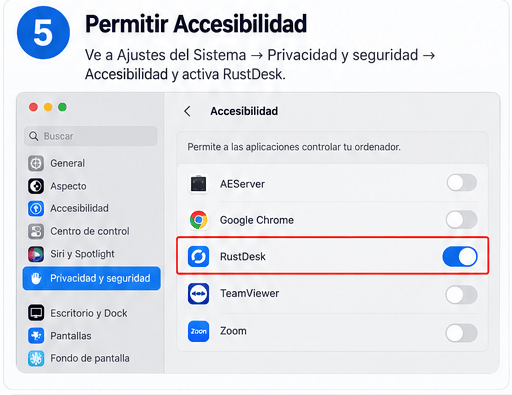
5. Permitir Accesibilidad
A continuación, vuelve a:
Ajustes del Sistema → Privacidad y seguridad → Accesibilidad
Busca RustDesk y activa también esta opción.
Este permiso permite que durante la asistencia remota podamos utilizar el ratón y el teclado de tu Mac.
6. Si no podemos utilizar el teclado o el ratón
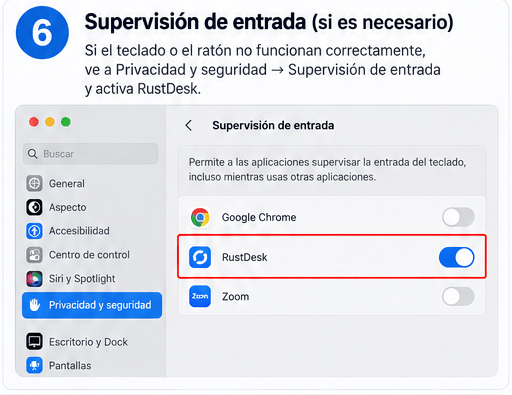
En algunos Mac puede ser necesario conceder un permiso adicional.
Ve a:
Ajustes del Sistema → Privacidad y seguridad → Supervisión de entrada
y activa RustDesk.
RustDesk recomienda habilitar este permiso en macOS cuando el control del teclado o del ratón no funciona correctamente.
Si después de modificar estos permisos RustDesk continúa sin funcionar correctamente, cierra y vuelve a abrir la aplicación. En algunos casos puede ser necesario reiniciar el Mac.
7. Facilítanos tu ID y contraseña de RustDesk
Una vez configurados todos los permisos, vuelve a abrir RustDesk.
En la pantalla principal aparecerán dos datos importantes:
• Tu ID de RustDesk
• La contraseña de un solo uso
Estos son los datos que necesitamos para poder iniciar la conexión remota.
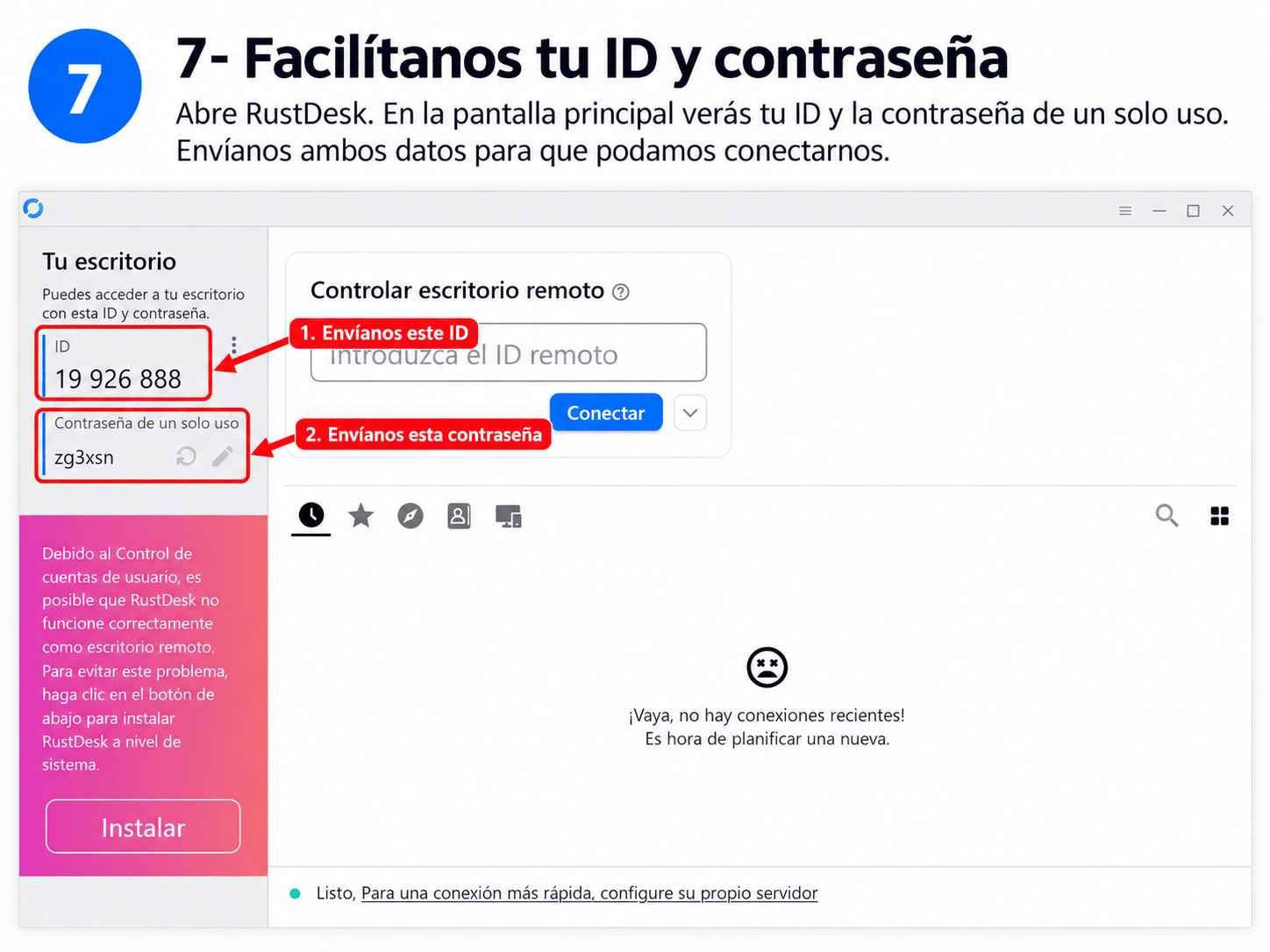
Envíanos ambos datos por el medio que te indiquemos.
Por ejemplo:
ID: 123 456 789
Contraseña: XXXXXX
No cierres RustDesk mientras realizamos la conexión.
8. Ya podemos conectarnos a tu Mac
Cuando tengamos el ID y la contraseña podremos iniciar la conexión desde nuestro equipo.
Si todos los permisos están correctamente configurados, podremos:
- Ver la pantalla de tu Mac.
- Movernos por el sistema con el ratón.
- Utilizar el teclado.
- Realizar las comprobaciones o configuraciones necesarias.
Tú podrás ver en todo momento lo que estamos haciendo en el ordenador.
¿Es seguro facilitarnos la contraseña de RustDesk?
RustDesk dispone de una contraseña de un solo uso o temporal destinada precisamente a este tipo de conexiones.
Facilita estos datos únicamente cuando hayas solicitado asistencia y exclusivamente a nuestro equipo.
Nunca envíes tu contraseña de inicio de sesión de Apple, contraseña del Mac, contraseña del correo electrónico u otras contraseñas personales.
Para realizar una asistencia puntual mediante RustDesk únicamente necesitamos los datos de conexión que aparecen dentro de la propia aplicación.
Problemas frecuentes en Mac
Podemos conectarnos, pero vemos la pantalla en negro
Normalmente significa que RustDesk no tiene permiso para capturar la pantalla.
Comprueba:
Ajustes del Sistema → Privacidad y seguridad → Grabación de pantalla → RustDesk → Actívalo y reinicia RustDesk.
Podemos ver la pantalla, pero no podemos mover el ratón
Comprueba:
Ajustes del Sistema → Privacidad y seguridad → Accesibilidad → RustDesk
Si continúa sin funcionar, activa también:
Privacidad y seguridad → Supervisión de entrada → RustDesk.
RustDesk no aparece entre las aplicaciones autorizadas
Abre primero RustDesk y vuelve a comprobar los apartados de Privacidad y seguridad.
Si acabas de cambiar los permisos, cierra completamente la aplicación y vuelve a abrirla.
Sigue sin funcionar después de activar los permisos
Reinicia el Mac y vuelve a abrir RustDesk.
Después comprueba que siguen activados los permisos de:
Grabación de pantalla · Accesibilidad · Supervisión de entrada
¿Necesitas ayuda?
Si tienes cualquier problema durante la instalación o no encuentras alguna de estas opciones, ponte en contacto con nosotros.
Te ayudaremos a completar la configuración para poder iniciar la asistencia remota.
0 comentarios