

En algunas ocasiones necesitamos ver lo que ocurre en tu teléfono móvil para ayudarte a resolver una incidencia, realizar una configuración o comprobar determinados ajustes.
Para hacerlo utilizamos Zoom, que nos permite conectarnos contigo y ver la pantalla de tu dispositivo Android mientras realizamos la asistencia.
Si nunca has utilizado Zoom desde el móvil, no te preocupes. En esta guía te explicamos todo el proceso paso a paso.
1. Descargar Zoom en tu móvil Android
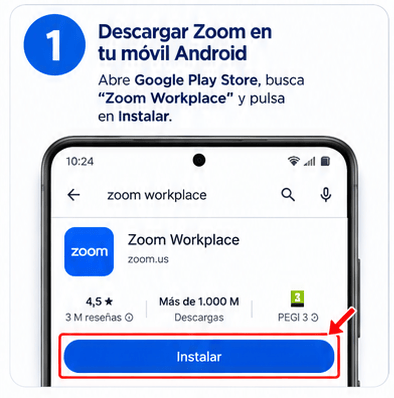
Lo primero que debes hacer es instalar la aplicación oficial de Zoom.
Abre Google Play Store en tu teléfono y busca:
Zoom Workplace
Cuando aparezca la aplicación, pulsa:
Instalar
Es importante descargar siempre la aplicación oficial publicada por Zoom. Zoom indica que en Android la instalación se realiza buscando Zoom Workplace desde Google Play y pulsando Instalar.
2. Abre Zoom Workplace
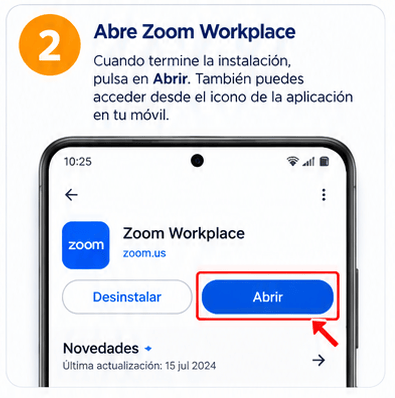
Cuando termine la instalación, pulsa:
Abrir
También puedes localizar el icono de Zoom Workplace entre las aplicaciones de tu teléfono.
No necesitas crear una cuenta de Zoom para recibir nuestra asistencia si vas a acceder mediante el enlace de reunión que te enviemos.
3. Abre el enlace de Zoom que te enviemos
Cuando vayamos a realizar la asistencia, te enviaremos un enlace para entrar en una reunión de Zoom.
Normalmente lo recibirás por correo electrónico, WhatsApp u otro medio que hayamos acordado contigo.
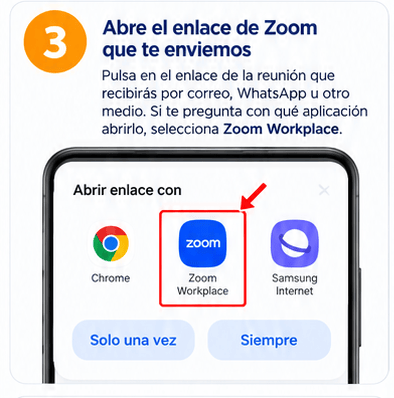
Pulsa sobre el enlace desde tu móvil.
Android te preguntará cómo quieres abrirlo.
Selecciona:
Zoom Workplace
4. Introduce tu nombre y entra en la reunión
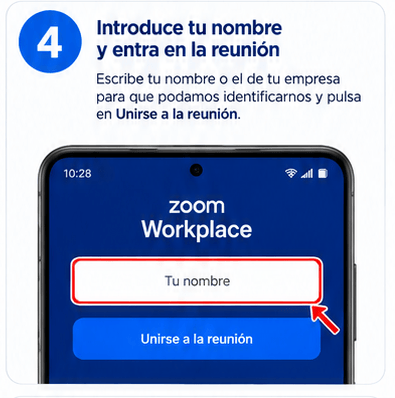
Si Zoom te pide un nombre, introduce tu nombre o el nombre de tu empresa para que podamos identificarte fácilmente.
A continuación pulsa:
Entrar / Unirse a la reunión
Dependiendo de la configuración de la reunión, es posible que tengas que esperar unos segundos hasta que aceptemos tu entrada.
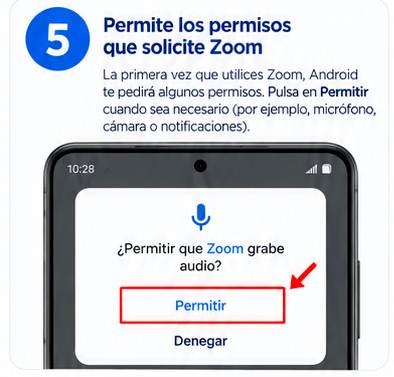
5. Permite los permisos que solicite Zoom
La primera vez que utilices Zoom, Android puede solicitar algunos permisos.
Por ejemplo:
- Micrófono.
- Cámara.
- Notificaciones.
Pulsa Permitir cuando sean necesarios para realizar la asistencia.
No todos los permisos son imprescindibles para compartir la pantalla, pero permitir el micrófono nos facilitará hablar contigo mientras realizamos las comprobaciones.
6. Comparte la pantalla de tu móvil
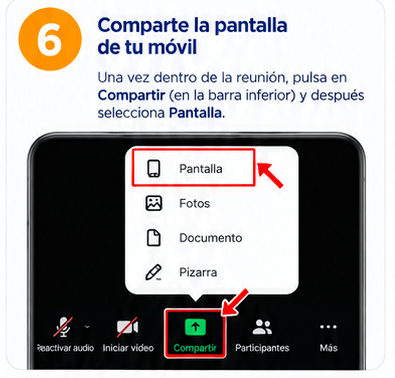
Una vez dentro de la reunión, necesitamos que compartas la pantalla para poder ver lo que ocurre en tu teléfono.
En la barra inferior de Zoom pulsa:
Compartir
Después selecciona:
Pantalla
Zoom permite compartir la pantalla completa de un dispositivo Android desde las opciones de compartir contenido de una reunión.
7. Confirma que quieres compartir la pantalla
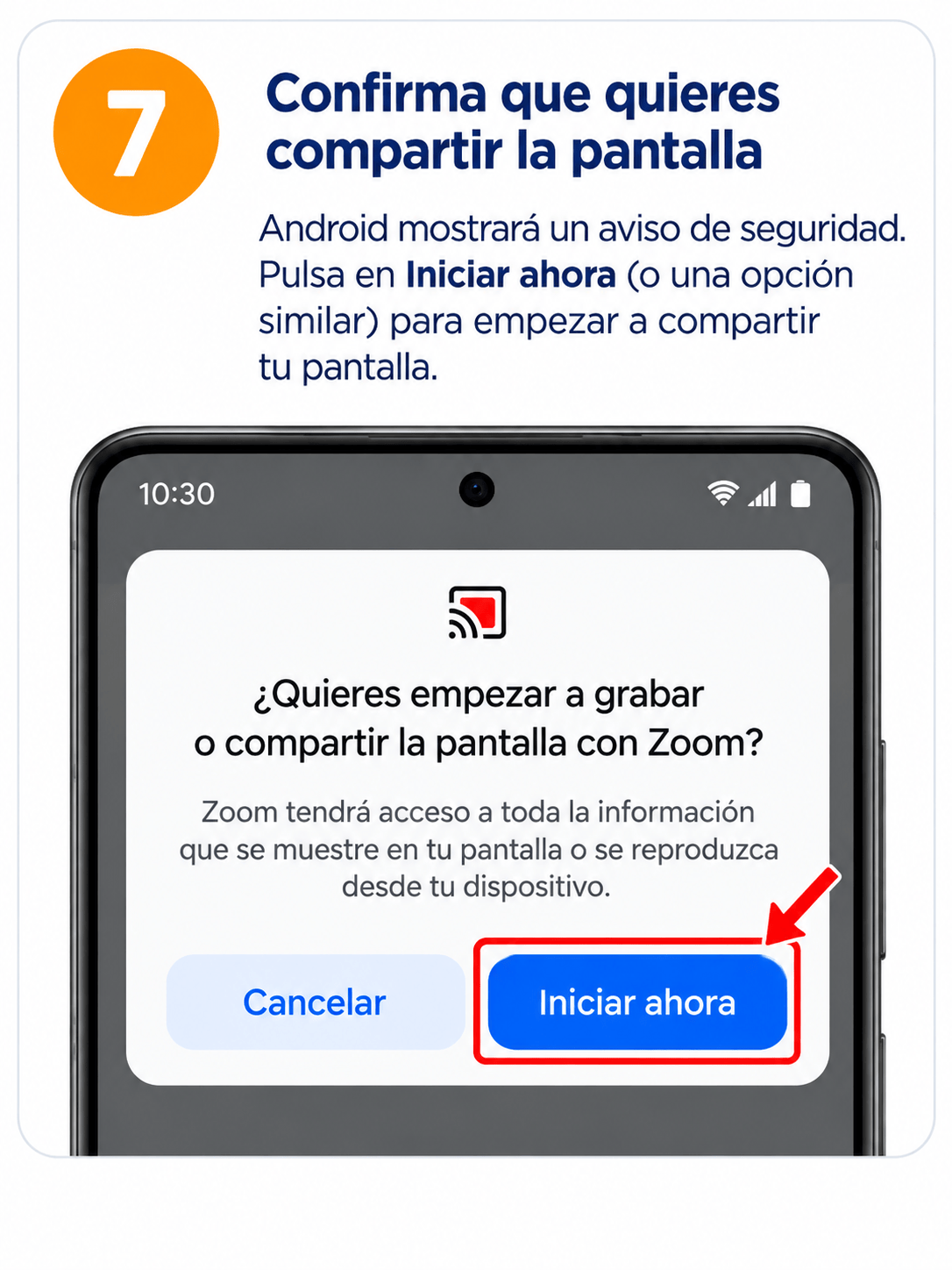
Android mostrará un mensaje de seguridad indicando que Zoom va a comenzar a capturar o compartir todo lo que aparezca en tu pantalla.
Pulsa:
Iniciar ahora
o una opción similar como:
Empezar a compartir
El nombre exacto puede variar ligeramente dependiendo de la versión de Android y del fabricante de tu teléfono.
A partir de ese momento podremos ver la pantalla de tu móvil desde nuestro ordenador.
Importante
Mientras estés compartiendo tu pantalla podremos ver aquello que aparezca en ella.
Por este motivo, durante la asistencia evita abrir:
- Aplicaciones bancarias.
- Contraseñas.
- Correos o conversaciones personales.
- Información confidencial que no sea necesaria para resolver la incidencia.
Puedes dejar de compartir la pantalla en cualquier momento.
8. Ya podemos ayudarte desde nuestro ordenador
Una vez que estés compartiendo la pantalla podremos seguir contigo todo el proceso desde nuestro ordenador.
Podremos ver dónde estás entrando, qué opciones aparecen y qué está ocurriendo en tu dispositivo.
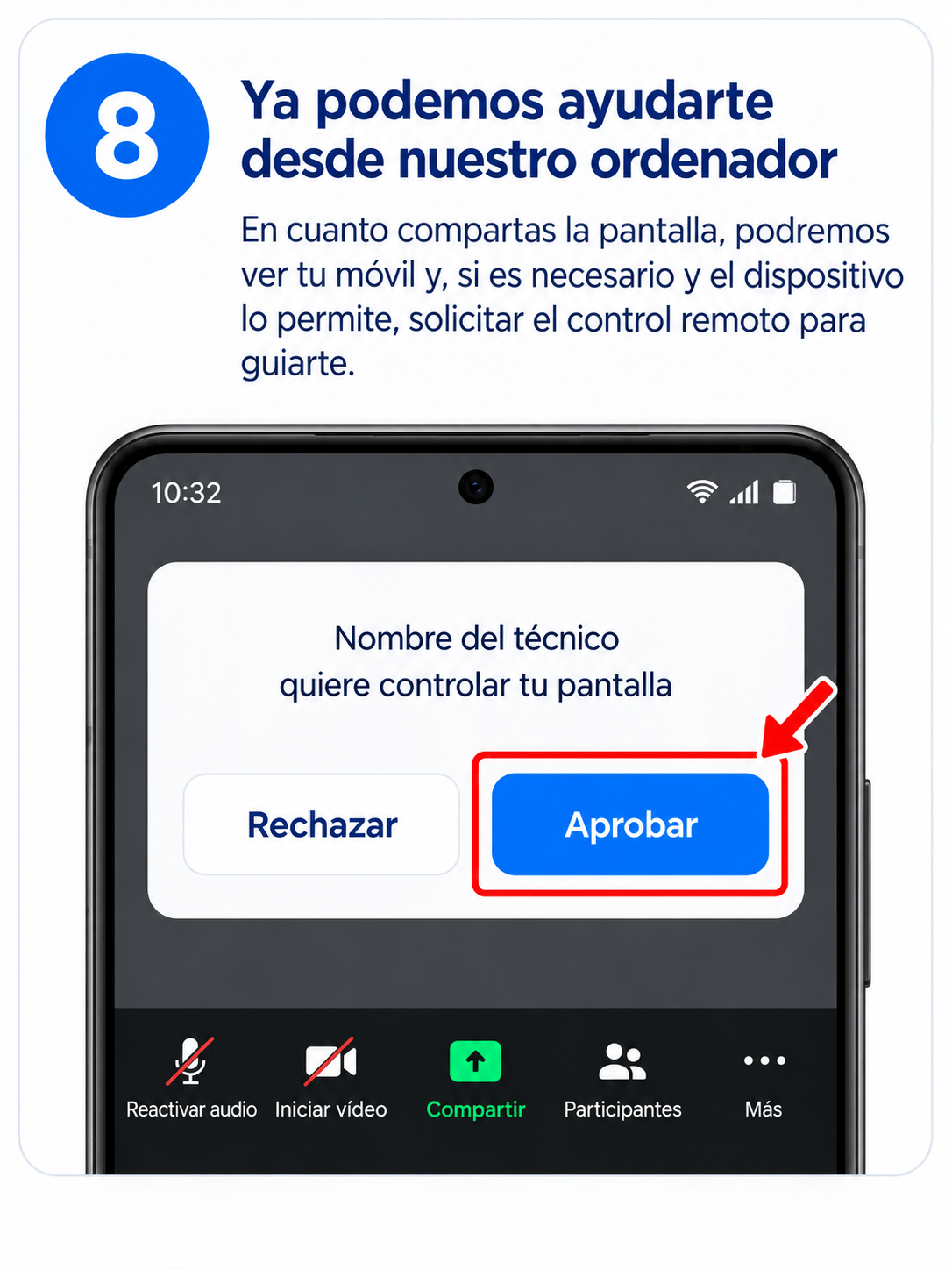
En situaciones compatibles, Zoom también dispone de funciones de control remoto que permiten que otro participante interactúe con una pantalla compartida previa autorización del usuario.
Si aparece en tu móvil una solicitud nuestra para permitir el control remoto, comprueba que somos nosotros quienes estamos realizando la asistencia y pulsa:
Aprobar
Nunca aceptes una solicitud de control remoto de una persona que no conozcas.
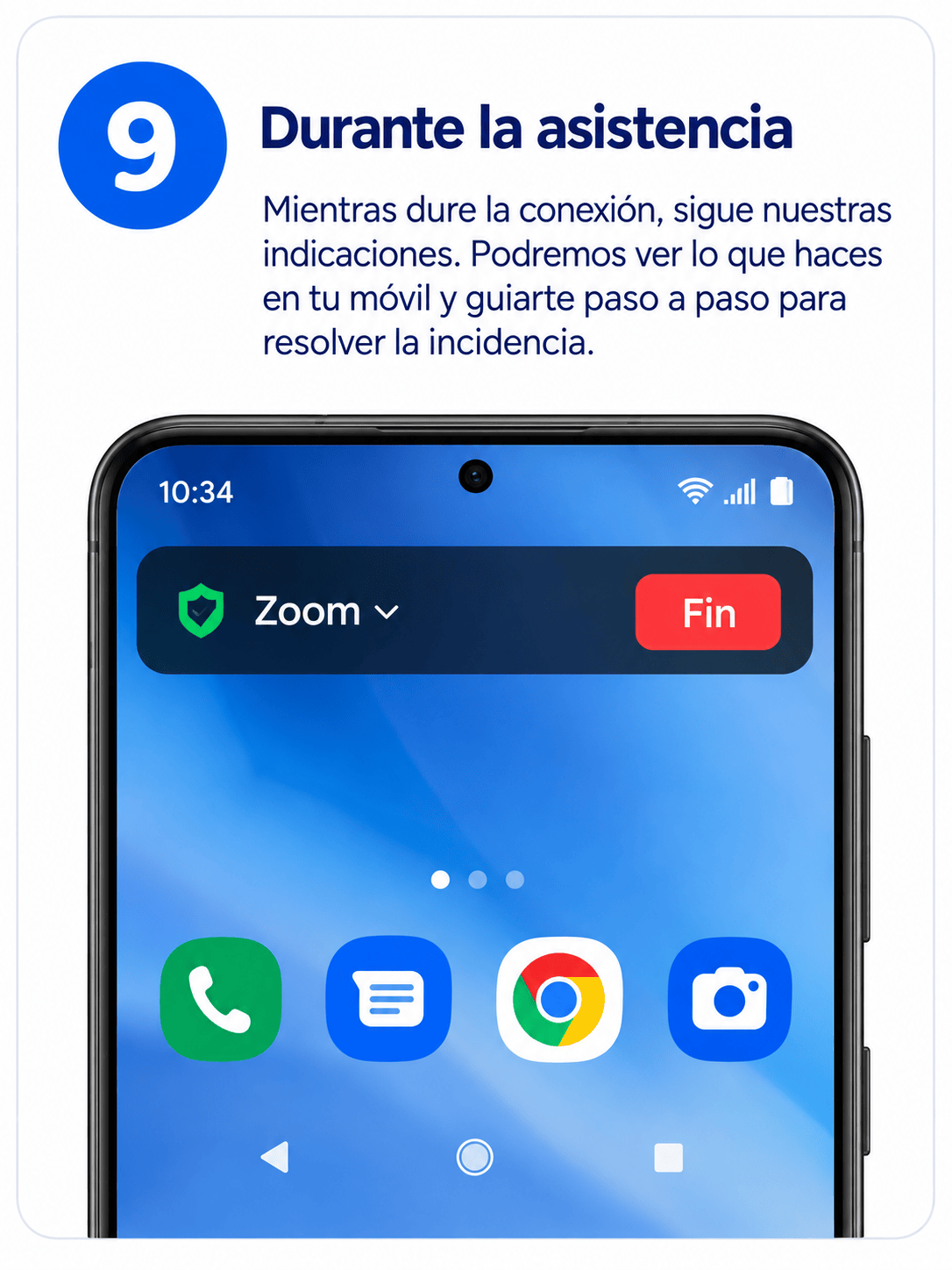
9. Durante la asistencia
Una vez establecida la conexión, simplemente sigue las indicaciones que te vayamos dando.
Es posible que tengamos que pedirte que:
- Entres en determinados ajustes de Android.
- Abras una aplicación.
- Compruebes una configuración.
- Aceptes algún permiso.
- Vuelvas a la pantalla principal.
Mientras compartes la pantalla podremos ver el proceso y ayudarte mucho más rápidamente.
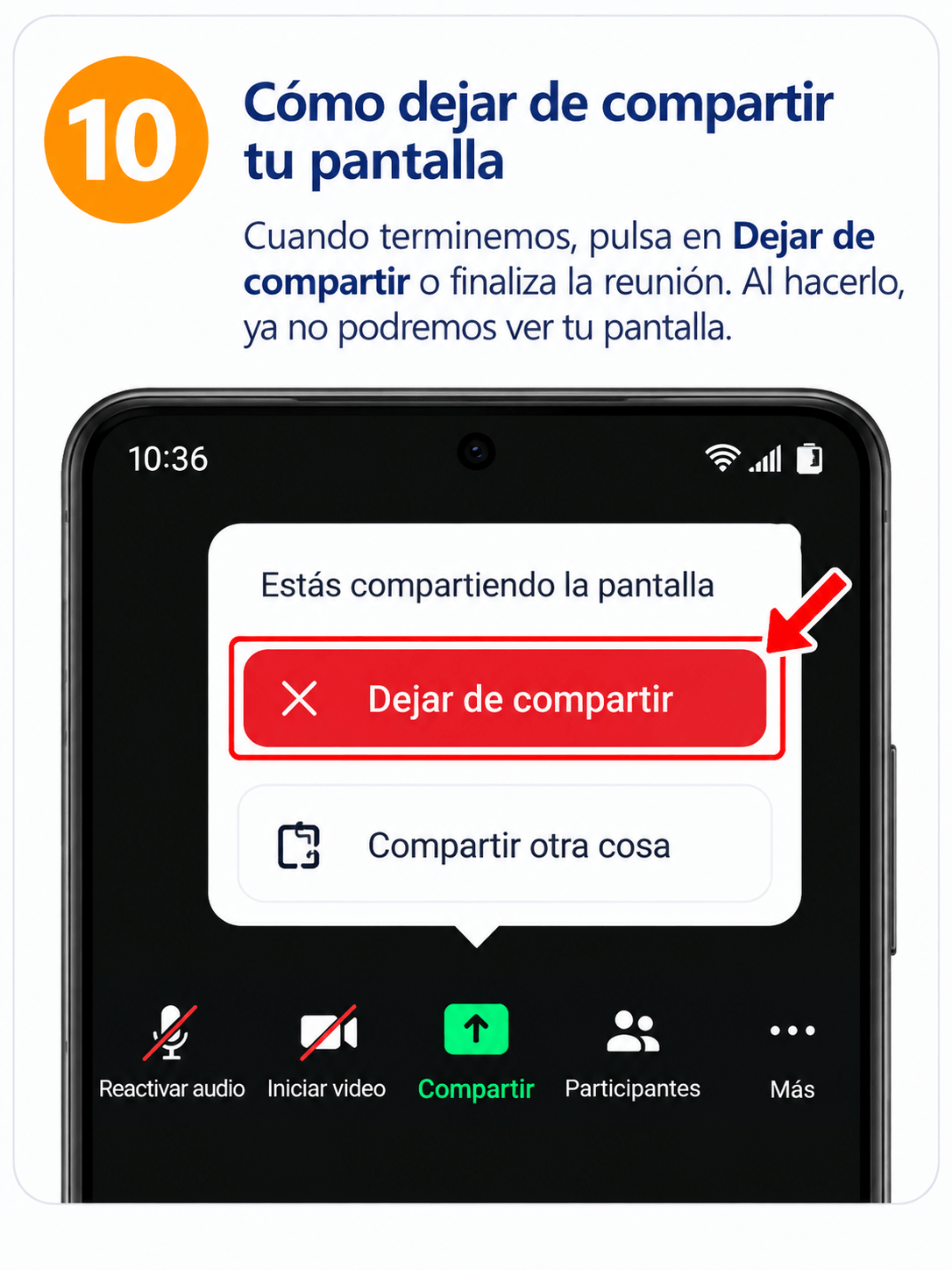
10. Cómo dejar de compartir tu pantalla
Cuando terminemos la asistencia, vuelve a Zoom y pulsa:
Dejar de compartir
También puedes finalizar directamente la reunión.
Al dejar de compartir, ya no podremos ver la pantalla de tu teléfono.
Zoom indica que el uso compartido puede detenerse desde el propio control Dejar de compartir de la reunión.
¿Es seguro utilizar Zoom para recibir asistencia?
Sí, siempre que hayas solicitado tú mismo la asistencia y sepas quién se está conectando contigo.
Durante una asistencia remota:
Tú decides cuándo compartir tu pantalla y puedes dejar de compartirla en cualquier momento.
Además, cualquier solicitud de control remoto debe ser autorizada expresamente por el participante.
Como medida de seguridad:
Nunca aceptes conexiones, reuniones o solicitudes de control remoto de personas que no conozcas.
Nuestro equipo nunca necesitará que nos facilites:
- La contraseña de tu cuenta de Google.
- El PIN de desbloqueo del teléfono.
- Contraseñas bancarias.
- Códigos de verificación.
- Otras contraseñas personales que no sean necesarias para la incidencia.
Problemas frecuentes
No encuentro Zoom en Google Play
Busca exactamente:
Zoom Workplace
y comprueba que estás utilizando Google Play Store.
No veo el botón «Compartir»
Toca una vez sobre la pantalla para mostrar los controles de la reunión.
Busca la opción:
Compartir
y después selecciona:
Pantalla.
Android no me deja compartir la pantalla
Comprueba que has aceptado el aviso que aparece después de pulsar:
Compartir → Pantalla
Android debe autorizar expresamente que Zoom capture el contenido de la pantalla.
Podemos oírnos, pero no vemos tu móvil
Probablemente todavía no has iniciado el uso compartido de pantalla.
En Zoom selecciona:
Compartir → Pantalla → Iniciar ahora
¿Podéis controlar siempre mi teléfono?
No necesariamente. La disponibilidad del control remoto puede depender de la versión de Zoom, del dispositivo Android y de las funciones habilitadas en la reunión. Lo fundamental para nuestra asistencia es que puedas compartir tu pantalla; si no está disponible el control, podremos ir indicándote exactamente dónde debes pulsar viendo lo que ocurre en tiempo real.
¿Necesitas ayuda?
Si tienes problemas para instalar Zoom, entrar en la reunión o compartir la pantalla, ponte en contacto con nosotros.
Te ayudaremos a completar los primeros pasos para poder iniciar la asistencia.
0 comentarios